
【111】Photoshopバニシングポイントで画像を立体化する方法【AEPあり】
- サンゼ

- 2022年8月27日
- 読了時間: 4分
更新日:6月1日
1枚絵を面に分解して、After Effectsで動かす準備をする
この講座は、YouTubeメンバーシップ Pro プランで視聴できます。
Pro プランで講座を見る:https://bit.ly/sanze_join
※講座が再生できない場合は、YouTubeにログインした状態で、Pro プランへの参加状況をご確認ください。
完成イメージ
講座概要
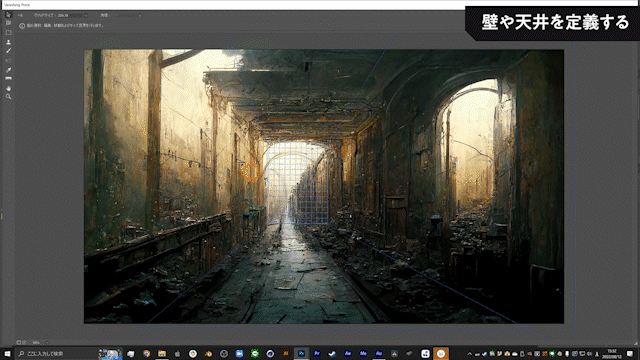
今回は、Midjourneyで生成した画像を、Photoshopのバニシングポイント機能を使って立体的な面に分解していきます。
1枚の静止画をAfter Effectsでそのまま動かすだけだと、どうしても平面的に見えやすくなります。そこで、床、奥の壁、左右の壁、天井のように面を分けて書き出すことで、次回以降の講座でAfter Effects上に立体的な空間として読み込めるようにしていきます。
この講座では、Photoshopで画像解像度を上げ、バニシングポイントでパース面を作り、After Effects用のvpeデータと分割画像を書き出すところまでを扱います。地味な工程ですが、ここで面の取り方が崩れると、後のカメラワークや立体感にも影響します。
大事なのは、ただ機能を使うことではなく、この画像はどこを床として見せるのか、どこを壁として分けるのか、どのくらいの精度で分割すればAfter Effectsで使いやすいのかを考えることです。1枚絵を映像素材に変えていくための、かなり重要な下準備です。
関連講座
Part.1:MidjourneyでAI画像を作る方法
Part.3:写真から立体空間を作り、After Effectsで動かす
Part.4:リアルな手ブレを作る方法
Part.5:プロジェクション機能について
講座の流れ
1. Midjourney画像を立体化するシリーズの流れを確認する
2. Photoshopで画像を開く
3. After Effectsで使いやすいように画像解像度を上げる
4. Photoshopのバニシングポイントを開く
5. 面作成ツールで床面を作る
6. 床面を基準に奥の面と天井を作る
7. 左右の壁を作る
8. 5つの面ができた状態を確認する
9. After Effects用にvpeデータと分割画像を書き出す
10. Photoshopデータを保存し、次回のAfter Effects読み込みへつなげる
この講座でできるようになること
・Photoshopのバニシングポイントで、1枚絵を床・壁・天井の面に分解できる
・After Effectsで読み込むためのvpeデータを書き出せる
・AI画像やコンセプトアートを、立体空間として扱う準備ができる
こんな人におすすめ
・Midjourneyなどで作った1枚絵を、After Effectsで立体的に動かしたい人
・Photoshopのバニシングポイントを映像制作に使ってみたい人
・112以降のAfter Effects読み込み・カメラワーク講座に進む前に、素材の下準備を理解したい人
講座情報
カテゴリ:Photoshop/After Effects/バニシングポイント/AI画像/静止画の立体化
対象レベル:初級〜中級
動画尺:約6分
使用ソフト:Photoshop、After Effects
関連ソフト:Midjourney
使用プラグイン:なし
使用機能:バニシングポイント、面作成ツール、選択ツール、画像解像度変更、After Effects用書き出し、vpeデータ、分割画像、PSD保存
AEP:あり
学習用付帯データ:あり
補足:標準機能のみ
主要項目
この講座で扱う主な考え方
・バニシングポイント:Photoshop上で画像のパース面を作り、面ごとに分解する機能
・面作成ツール:床や壁などの平面を作るために使うツール
・vpeデータ:PhotoshopからAfter Effectsへ、面情報と画像を渡すためのデータ
・分割画像:床、壁、天井など、面ごとに書き出される画像素材
・画像解像度:After Effectsでカメラを動かしたときに、画が荒れすぎないようにするための前準備
・PSD保存:後から調整し直せるように、作業途中のPhotoshopデータを残しておく考え方
・立体化の下準備:After Effectsで動かす前に、静止画をどの面として扱うか整理する工程
📦 学習用付帯データ・使用環境について
AEPファイルなどの学習用付帯データは、講座理解を補助するための付録です。メインコンテンツは講座の視聴と、1枚絵をAfter Effectsで立体空間として扱うための考え方や下準備を学べることです。
付帯データは制作当時のAfter Effects、Photoshop、Midjourney環境を前提に作成されています。現在の環境では、UI構成、項目名、Photoshopのバニシングポイント表記、After Effects用書き出し、Midjourneyの利用条件、互換性が異なる場合があります。
講座内で使用しているAI生成画像、vpeデータ、AEPは、学習用付帯データとして参照してください。画像素材やプロジェクトデータの再配布、再販売、リンクの公開は禁止です。
個別環境での動作確認、AEPファイルの修正、Photoshopバニシングポイントの個別サポート、vpeデータの読み込み不具合、素材差し替え、トラブル対応などの個別サポートは行っておりません。

