top of page

検索

初心者にオススメ!最高傑作ができました【Adobe After Effects】
Adobe公式で公開された、After Effects初心者向けの3ステップ講座 概要 Adobe公式コンテンツ「アドビことはじめ After Effects編」を担当しました。 After Effectsを初めて触る人に向けて、基本操作、ワークスペースの整え方、キーフレームアニメーション、リリックビデオ制作、実写映像との合成までを、3ステップで学べる講座です。 僕自身、After Effectsは独学で覚えてきました。最初は画面のどこを見ればいいのかも分からず、何度もつまずきながら、少しずつ覚えていった記憶があります。 だからこの講座では、初心者の方が「分からないまま置いていかれる」ことがないように、画面の見方、素材の扱い方、キーフレームの考え方、書き出しまでを、できるだけ順番に整理しています。 サンプル素材を使いながら手を動かして進めることで、最後にはリリックビデオを実写映像に合成するところまで体験できます。 After Effectsを始めたい方、途中で挫折したことがある方、まずは1本完成させて自信をつけたい方に、ぜひチャレンジしてほしいシ


【125】イラストを動かしてみよう!Wacomオンラインセミナー 基礎編・応用編【AEPあり】
描いたイラストをAfter Effectsで動かし、3D空間とカメラワークで立体的に見せる 基礎編|イラストをAfter Effectsで動かす基本 完成イメージ 基礎編の内容 基礎編では、Photoshopで作成したイラスト素材をAfter Effectsに読み込み、パーツごとに動かして簡単なキャラクターアニメーションを作ります。 After Effectsでは、Photoshopのレイヤー構造を活かして素材を読み込めるため、動かしたいパーツごとにレイヤーを分けておくことが大切です。腕、眉、目、口などを別レイヤーにしておくと、それぞれにキーフレームを打って動かせます。 講座内では、アンカーポイントを調整して腕を回転させたり、スケールの縦横比を外して目や口をパチパチ動かしたり、キーフレームをコピーしてパクパクした動きを作ったりします。イージーイーズを使うことで、機械的な動きではなく、少し柔らかいアニメーションに整えます。 さらに、背景やテキストを追加し、キャラクターが横から登場するようなアニメーションも作ります。最後に、After Effects


【122-6】テキストアニメーションで初心者がやりがちなミス
動きを見せすぎず、文字が読める尺を確保する 概要 今回は、テキストアニメーションシリーズの補足として、ビギナーがやりがちな注意点について話します。 テキストアニメーションを作り始めると、どうしても動きそのものが楽しくなります。文字が跳ねる、ずれる、色が変わる、背景が動く。そうした要素を作るのは大事ですが、広告や情報を伝える映像では、最終的に文字が読めることが一番大切です。 よくある失敗は、アニメーションしている時間が長く、文字が止まって見える時間が短くなってしまうことです。文字を動かすのは、情報にニュアンスや印象を加えるためであって、読みにくくするためではありません。動きがかっこよくても、読み手が内容を理解できなければ本末転倒になります。 この動画では、POP、COOL、Funnyのアニメーションを例に、動いている時間を短くし、文字が止まって読める時間を長めに取る考え方を確認します。見せたい長さから逆算して、アニメーションの尺を決めることが大切です。 122シリーズで作ってきた「時間・位置・色・質感のずらし」も、最終的には文字の意味を伝えるための

B10|エクスプレッションで動きを連動・自動化する【After Effects】
ピックウィップ、time、loopOut、wiggleで観覧車アニメーションを作る この講座の動画は無料で視聴できます。 AEPや講座内で使用する一部素材などの学習用付帯データは、YouTubeメンバーシップ Pro プランで参照できます。 Pro プランで学習用付帯データを確認する:https://bit.ly/sanze_join 完成イメージ 講座概要 After Effectsのエクスプレッションを使って、動きの連動、繰り返し、自動化、揺れの表現を作る流れを整理します。 ピックウィップでプロパティ同士を連動させる方法、マイナスを使って回転を打ち消す考え方、timeで動きを自動化する方法、loopOutでキーフレームを繰り返す方法、wiggleでランダムな揺れを作る方法を扱います。 エクスプレッションを使えるようになると、手作業でキーフレームを増やすだけではなく、動きをルール化して管理しやすくなります。観覧車のアニメーションを作りながら、エクスプレッションを制作にどう活かすかを確認していきます。 この講座は、書籍『一気にビギナー卒業!動画で
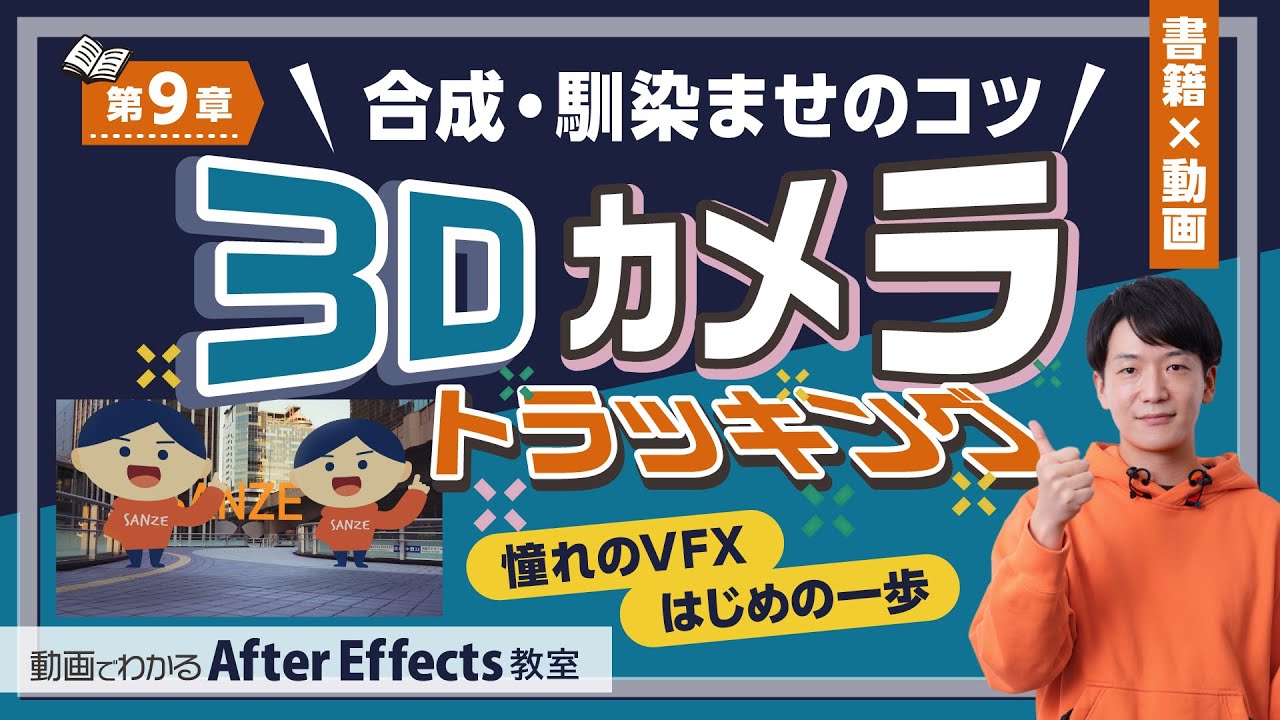
B09|3Dカメラトラッキングで実写映像になじませる【After Effects】
実写空間への配置、カラコレ、ライトラップ、影の作り方を学ぶ この講座の動画は無料で視聴できます。 AEPや講座内で使用する一部素材などの学習用付帯データは、YouTubeメンバーシップ Pro プランで参照できます。 Pro プランで学習用付帯データを確認する:https://bit.ly/sanze_join 完成イメージ 講座概要 After Effectsの3Dカメラトラッカーを使って、実写映像の中に文字やオブジェクトを配置する流れを整理します。 撮影素材を解析してカメラと原点を作成し、トラッキングデータをもとにテキストやオブジェクトを実写空間の中へ配置していきます。 ただ置くだけではなく、明るさを背景に合わせる、ライトラップを作る、影を足すといった調整まで行うことで、合成した素材を映像になじませやすくなります。これまで作ってきたモーショングラフィックスを、実写素材と組み合わせたい方に見てほしい講座です。 この講座は、書籍『一気にビギナー卒業!動画でわかるAfter Effects教室』と連動して制作した講座です。 現在、書籍は販売終了して

B08-2|1ノードカメラと2ノードカメラの違い
目標点、ヌル制御、被写界深度まで整理するカメラ補足講座 この講座の動画は無料で視聴できます。 AEPや講座内で使用する一部素材などの学習用付帯データは、YouTubeメンバーシップ Pro プランで参照できます。 Pro プランで学習用付帯データを確認する:https://bit.ly/sanze_join 完成イメージ 講座概要 After Effectsのカメラレイヤーで使う、1ノードカメラと2ノードカメラの違いを整理します。 カメラを動かしていると、思った方向を向かなかったり、動かし方が分かりにくくなったりすることがあります。1ノードカメラと2ノードカメラでは、コントロールできる軸や目標点の考え方が違うため、使い分けを理解しておくとカメラアニメーションを扱いやすくなります。 この講座では、スライドアニメーションでの比較、2ノードカメラの目標点、被写界深度、フォーカス距離、ヌルオブジェクトを使ったカメラ制御まで確認していきます。3Dレイヤーやカメラワークを使った表現を作る前に、カメラの基本的な考え方を整理しておきたい方に見てほしい補足講座です
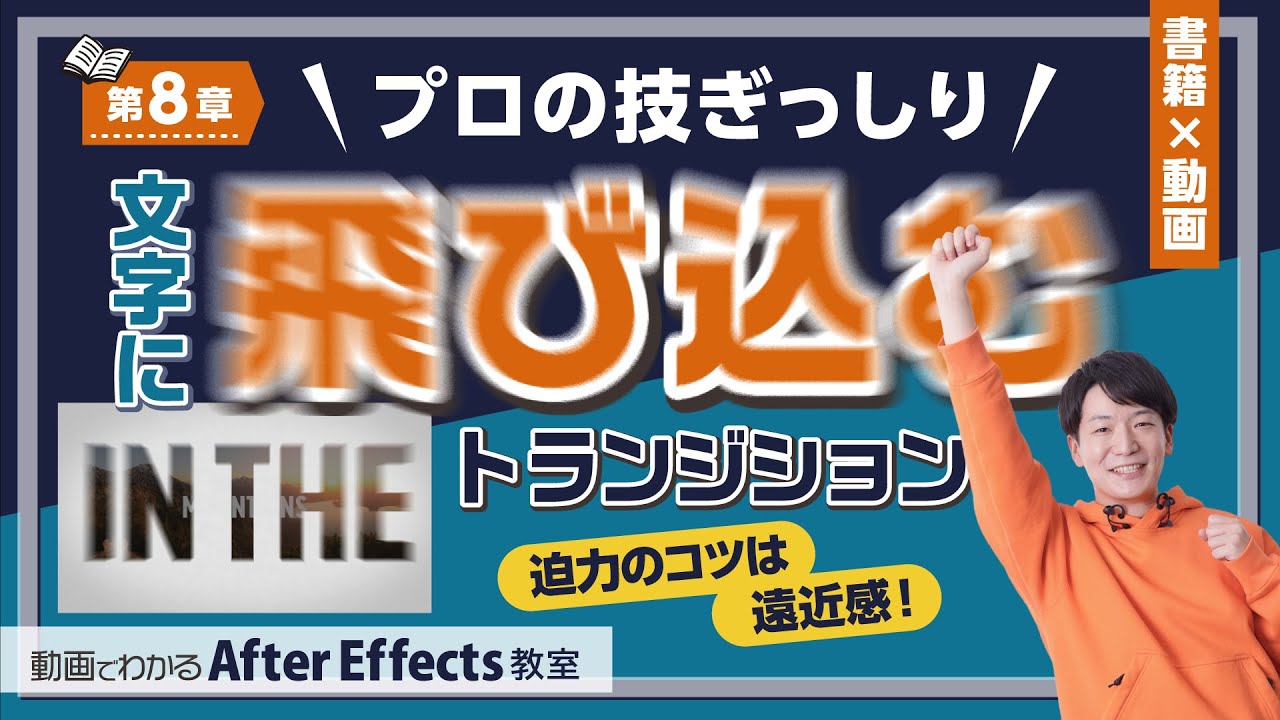
B08|文字に飛び込むトランジションを作る
トラックマット、カメラ、ヌル、質感調整で場面転換を作る この講座の動画は無料で視聴できます。 AEPや講座内で使用する一部素材などの学習用付帯データは、YouTubeメンバーシップ Pro プランで参照できます。 Pro プランで学習用付帯データを確認する:https://bit.ly/sanze_join 完成イメージ 講座概要 After Effectsで、文字の中へ飛び込むようなトランジション表現を作る流れを整理します。 トラックマットで文字の形を使って画面をくり抜き、カメラをヌルオブジェクトでコントロールしながら、文字のトンネルを抜けて次の空間へ移動するような動きを作っていきます。 トンネル先の空間作り、モーションタイル、ビネット、グロー、モーションブラー、カメラの回転を組み合わせることで、シンプルな文字素材から奥行きのあるトランジションに仕上げていきます。タイトル演出や場面転換に使いやすい考え方を学べる講座です。 この講座は、書籍『一気にビギナー卒業!動画でわかるAfter Effects教室』と連動して制作した講座です。...

B07-2|速度グラフと値グラフの使い分け【After Effects】
グラフエディターで動きの緩急を判断して調整する補足講座 この講座の動画は無料で視聴できます。 AEPや講座内で使用する一部素材などの学習用付帯データは、YouTubeメンバーシップ Pro プランで参照できます。 Pro プランで学習用付帯データを確認する:https://bit.ly/sanze_join 講座概要 After Effectsのグラフエディターで使う、速度グラフと値グラフの違いを整理します。 どちらもアニメーションの緩急を調整するためのグラフですが、見ているものが違うため、得意な場面も変わります。 スライドアニメーションを例にしながら、速度グラフと値グラフの特徴、メリット・デメリット、複数キーフレームを扱う場合、複数パラメーターを扱う場合の使い分けを確認していきます。グラフエディターで動きを調整するときに、どちらを使うべきか迷いやすい方に見てほしい補足講座です。 この講座は、書籍『一気にビギナー卒業!動画でわかるAfter Effects教室』と連動して制作した講座です。 現在、書籍は販売終了しているため、書籍本文そのものを読む

B07|3Dレイヤーとカメラで奥行きのある空間を作る【After Effects】
Z軸、カメラワーク、グロー、煙、色調整で空間表現を組み立てる この講座の動画は無料で視聴できます。 AEPや講座内で使用する一部素材などの学習用付帯データは、YouTubeメンバーシップ Pro プランで参照できます。 Pro プランで学習用付帯データを確認する:https://bit.ly/sanze_join 完成イメージ 講座概要 After Effectsの3Dレイヤーを使って、奥行きのある空間表現を作る流れを整理します。 レイヤーをZ軸方向に配置し、カメラを使って空間を撮影することで、平面的な素材にも奥行きや移動感を加えられるようになります。 背景、ライン、煙、グロー、ビネット、カラーグレーディングを組み合わせながら、3Dレイヤーとカメラワークで映像の見え方がどう変わるのかを確認していきます。After Effectsで空間を作る感覚をつかみたい方に見てほしい講座です。 この講座は、書籍『一気にビギナー卒業!動画でわかるAfter Effects教室』と連動して制作した講座です。 現在、書籍は販売終了しているため、書籍本文そのものを読む

B06|エフェクトとwiggleで作るサイバータイトル【After Effects】
デコーダフェードイン、グロー、点滅表現でタイトルの見せ方を広げる この講座の動画は無料で視聴できます。 AEPや講座内で使用する一部素材などの学習用付帯データは、YouTubeメンバーシップ Pro プランで参照できます。 Pro プランで学習用付帯データを確認する:https://bit.ly/sanze_join 完成イメージ 講座概要 After Effectsで、サイバーな雰囲気のタイトルカットを作る流れを整理します。 テキストの配置、背景素材の読み込み、レイヤー表示の管理から始めて、デコーダフェードイン、グロー、wiggleを使った点滅表現まで組み立てていきます。 基礎的なキーフレームアニメーションに加えて、エフェクトとエクスプレッションを使えるようになると、テキスト表現の幅が一気に広がります。まずは短いタイトルカットを作りながら、After Effectsらしい見た目の作り方をつかんでいきます。 この講座は、書籍『一気にビギナー卒業!動画でわかるAfter Effects教室』と連動して制作した講座です。 現在、書籍は販売終了している

B05-2|Premiere Proでテロップ違いを管理する方法
複数パターンのテロップを比較・差し替えしやすくする補足講座 この講座の動画は無料で視聴できます。 AEPや講座内で使用する一部素材などの学習用付帯データは、YouTubeメンバーシップ Pro プランで参照できます。 Pro プランで学習用付帯データを確認する:https://bit.ly/sanze_join 講座概要 After Effectsで作成したテロップアニメーションを、Premiere Pro側で管理する方法を整理します。 テロップ違いのパターンをAfter Effectsで作成し、Premiere Proに読み込んで、クリップの複製や置き換え、有効/無効の切り替えで管理していきます。 複数パターンのテロップを扱う場合、After Effects側ですべてを複雑に管理するより、Premiere Pro側で差し替えや確認をしやすくしておくと、編集全体の見通しがよくなります。修正や比較が入りやすい作業では、こうした管理方法を覚えておくと便利です。 この講座は、書籍『一気にビギナー卒業!動画でわかるAfter Effects教室』と連動し

B05|作ったアニメーションを書き出してPremiere Proで使う方法【After Effects】
モーションブラー、ProRes書き出し、アルファ付き素材、Premiere Pro連携を整理する この講座の動画は無料で視聴できます。 AEPや講座内で使用する一部素材などの学習用付帯データは、YouTubeメンバーシップ Pro プランで参照できます。 Pro プランで学習用付帯データを確認する:https://bit.ly/sanze_join 完成イメージ 講座概要 作成したテキストアニメーションを仕上げて、動画として書き出し、Premiere Proに読み込んで使う流れを整理します。 モーションブラーを加えて動きの質感を上げる方法、After EffectsからProResで書き出す方法、アルファあり・アルファなしの違い、Premiere Pro上で背景素材と重ねるときの考え方を確認していきます。 After Effectsで作った素材を、実際の編集データの中でどう扱うかまで見ておくと、作ったアニメーションをPremiere Pro側で使いやすくなります。書き出し後のデータ整理や、上書き時の注意点もあわせて押さえておくと安心です。...

B04|テキストを動かしながら学ぶアニメーションの基本【After Effects】
キーフレーム、イージング、グラフエディターの入口を押さえる この講座の動画は無料で視聴できます。 AEPや講座内で使用する一部素材などの学習用付帯データは、YouTubeメンバーシップ Pro プランで参照できます。 Pro プランで学習用付帯データを確認する:https://bit.ly/sanze_join 完成イメージ 講座概要 After Effectsで、簡単なテキストアニメーションを作る流れを整理します。 新規コンポジションの作成、テキストレイヤーの入力、レイヤープロパティの確認、キーフレームの打ち方、イージーイーズ、グラフエディターまで、アニメーション制作の基本になる操作を順番に扱います。 ここから実際にアニメーションを作っていく章に入ります。まずは小さなテキストアニメーションを作りながら、After Effectsで「動きを作る」ときの基本的な考え方をつかんでいきます。 この講座は、書籍『一気にビギナー卒業!動画でわかるAfter Effects教室』と連動して制作した講座です。 現在、書籍は販売終了しているため、書籍本文そのもの

B03|素材を迷わず扱うための映像基礎と読み込み方【After Effects】
解像度・フレームレート・RGB/CMYK・PSD読み込みの基本を押さえる この講座の動画は無料で視聴できます。 AEPや講座内で使用する一部素材などの学習用付帯データは、YouTubeメンバーシップ Pro プランで参照できます。 Pro プランで学習用付帯データを確認する:https://bit.ly/sanze_join 講座概要 After Effectsで素材を扱う前に押さえておきたい、映像編集の基礎知識と素材の読み込み方を整理します。 解像度、タイムコード、フレームレート、RGBとCMYK、アルファチャンネルなどは、最初は地味に見えますが、素材を正しく扱ううえで重要な知識です。 ムービー素材やPSDファイルの読み込み方、フッテージとして読み込む場合とコンポジションとして読み込む場合の違いも確認していきます。素材の読み込みで迷いやすい方や、After Effectsのプロジェクト整理に不安がある方は、ここを押さえておくと後の作業が進めやすくなります。 この講座は、書籍『一気にビギナー卒業!動画でわかるAfter Effects教室』と連動

B02|After Effectsを始める前に整える操作画面と作業環境
After Effectsを学ぶ前に整えておきたいワークスペースと環境設定 この講座の動画は無料で視聴できます。 AEPや講座内で使用する一部素材などの学習用付帯データは、YouTubeメンバーシップ Pro プランで参照できます。 Pro プランで学習用付帯データを確認する:https://bit.ly/sanze_join 講座概要 After Effectsを使い始めるときに、まず押さえておきたい操作画面とワークスペースの基本を整理します。 プロジェクトパネル、コンポジションパネル、タイムラインパネル、エフェクト&プリセットパネルなど、よく使う画面の役割を確認しながら、作業しやすいレイアウトに整えていきます。 最初に画面構成と環境設定を整えておくと、毎回の作業で迷いにくくなります。これからAfter Effectsを学ぶ方はもちろん、なんとなく初期画面のまま使っている方にも見直してほしい内容です。 この講座は、書籍『一気にビギナー卒業!動画でわかるAfter Effects教室』と連動して制作した講座です。 現在、書籍は販売終了しているため

B01|講座動画と学習用付帯データの使い方【After Effects】
書籍連動講座アーカイブの見方と、現在の学習用付帯データの使い方 この講座の動画は無料で視聴できます。 AEPや講座内で使用する一部素材などの学習用付帯データは、YouTubeメンバーシップ Pro プランで参照できます。 Pro プランで学習用付帯データを確認する:https://bit.ly/sanze_join 講座概要 この講座は、書籍『一気にビギナー卒業!動画でわかるAfter Effects教室』と連動して制作した講座シリーズの使い方をまとめた入口です。 現在、書籍は販売終了しているため、書籍本文そのものを読むことはできません。ただし、講座動画は引き続き無料で視聴できます。 AEPや講座内で使用する一部素材などの学習用付帯データは、YouTubeメンバーシップ Pro プランで参照できます。書籍本文と完全に同じ体験を保証するものではありませんが、講座動画とあわせて、当時の制作内容を確認・復習するための参考資料として活用できます。 講座の流れ 1. 書籍連動講座シリーズの全体像を確認する 2. 講座動画と書籍本文の役割を整理する 3. 学


【063】サービス紹介映像で使える!スピンでテキストを切り替える方法【AEPあり】
ヌルと親子付けで、テキストやロゴを修正しやすく切り替える この講座は、YouTubeメンバーシップ Pro プランで視聴できます。 Pro プランで講座を見る:https://bit.ly/sanze_join 完成イメージ 講座概要 ヌルと親子付けを使って、テキストやロゴをスピンで切り替えるアニメーションを作る講座です。 SPINという文字をヌルに親子付けし、3Dレイヤー化してY回転でスピンさせます。回転後のタイミングで別のテキストを同じヌルに紐づけ、90度付近でレイヤーを切り替えることで、ひとつの文字が自然に別の文字へ変わったように見せます。 ヌルで動きを管理しておくと、文字をロゴや画像に差し替えたい場合も、アニメーションを一から作り直さずに流用しやすくなります。サービス紹介映像やタイトル演出で使いやすい、基本だけど実務で役立つ作り方です。 講座の流れ 1. 背景用の平面を作る 2. テキストを作成して中央に配置する 3. アンカーポイントを調整する 4. ヌルの役割を確認する 5. テキストをヌルに親子付けする 6. ヌルにスケールアニメー


【059】文字に飛び込む!ズーム/スピントランジションの作り方【AEPあり】
文字の中へ飛び込み、次の映像へつなぐ3Dカメラトランジション この講座は、YouTubeメンバーシップ Pro プランで視聴できます。 Pro プランで講座を見る:https://bit.ly/sanze_join 完成イメージ 講座概要 3Dレイヤーとカメラを使って、文字の中へ飛び込み、次の映像へつなぐトランジションを作る講座です。 文字で抜いたBaseレイヤーを3D化し、カメラを奥へ動かして文字のトンネルを通り抜けるような動きを作ります。さらに、奥に配置した映像、タイトル文字、黒平面、質感用のフラクタルノイズ、ビネット、モーションブラーを組み合わせて、シーン全体がスムーズにつながるように仕上げます。 同じ構造からSPINバージョンにも展開できるため、企業VPやサービス紹介で場面転換に勢いを出したいときに使いやすい表現です。 講座の流れ 1. Base平面と文字を作る 2. 文字でBaseをアルファ反転マットにする 3. Baseと文字を3Dレイヤーにする 4. カメラと制御用ヌルを作る 5. カメラで文字の中へ飛び込む動きを作る 6. トンネ


【050】プロの時短テク!After EffectsとPremiere Pro連携フロー【AEPあり】
Premiere Proで全体を組み、After Effectsで作り込み、上書き更新で戻す実務フロー この講座は、YouTubeメンバーシップ Pro プランで視聴できます。 Pro プランで講座を見る:https://bit.ly/sanze_join 講座概要 Premiere Proで編集の尺と構成を決め、After Effectsでカットごとに作り込み、書き出した素材をPremiere Pro側で上書き更新していく連携フローを紹介する講座です。 いきなりAfter Effectsで細部から作り始めると、全体の尺感や音との関係が見えづらくなります。まずPremiere Proでビデオコンテのように全体を組み、使うクリップ、音のあたり、尺感を決めてからAfter Effectsへ持っていくことで、作業全体の見通しが立ちやすくなります。 大事なのは、一カット目から作り込みすぎず、まず全体を一周作ることです。修正や尺調整が入る前提で、戻れる構造にしておくことが、実務ではかなり重要になります。 講座の流れ 1. Premiere Proで全体の尺


【047】かんたん!エモい!上質なテキストアニメーション【AEPあり】
標準プリセットに少し手を加えて、短時間で上質な文字演出を作る この講座は、YouTubeメンバーシップ Pro プランで視聴できます。 Pro プランで講座を見る:https://bit.ly/sanze_join 完成イメージ 講座概要 After Effects標準のアニメーションプリセット「エバポレートアウト」と、RGB色ズレを使って、短時間で雰囲気のあるテキストアニメーションを作る講座です。 テキストアニメーションは、毎回ゼロから考えると時間がかかります。標準プリセットをベースにして、色ズレ、加算、レイヤーの重ね方で少しだけ質感を足すと、短時間でも見栄えのする文字演出にできます。 大事なのは、プリセットをそのまま使って終わらせるのではなく、どう見せたいかに合わせて少しだけ手を加えることです。 講座の流れ 1. テキストを作成する 2. アニメーションプリセット「エバポレートアウト」を適用する 3. プリセットの動きを確認する 4. RGB分解用にレイヤーを分ける 5. 描画モードを加算にする 6. 色ズレの位置を調整する 7. 見た目を確
bottom of page