top of page

検索

初心者にオススメ!最高傑作ができました【Adobe After Effects】
Adobe公式で公開された、After Effects初心者向けの3ステップ講座 概要 Adobe公式コンテンツ「アドビことはじめ After Effects編」を担当しました。 After Effectsを初めて触る人に向けて、基本操作、ワークスペースの整え方、キーフレームアニメーション、リリックビデオ制作、実写映像との合成までを、3ステップで学べる講座です。 僕自身、After Effectsは独学で覚えてきました。最初は画面のどこを見ればいいのかも分からず、何度もつまずきながら、少しずつ覚えていった記憶があります。 だからこの講座では、初心者の方が「分からないまま置いていかれる」ことがないように、画面の見方、素材の扱い方、キーフレームの考え方、書き出しまでを、できるだけ順番に整理しています。 サンプル素材を使いながら手を動かして進めることで、最後にはリリックビデオを実写映像に合成するところまで体験できます。 After Effectsを始めたい方、途中で挫折したことがある方、まずは1本完成させて自信をつけたい方に、ぜひチャレンジしてほしいシ


【109-3】荒船泰廣さんインタビュー 映像監督を目指したきっかけ【Blender VFX 番外編】
マトリックス、Blender、演出の明快さ、これから作りたいもの 概要 今回は、Blender VFXシリーズの番外編として、荒船泰廣監督に映像を始めたきっかけや、監督として大切にしている考え方を伺いました。 マトリックスを観て映像に衝撃を受けた話、高校の映像学科に進んだ話、日芸写真学科で自主映画を作っていた話、After EffectsやBlenderを使い始めた流れなど、荒船さんの制作の原点をたどるインタビューです。 特に印象的なのは、監督として大切にしている「明快さ」の話です。分かりやすくするという意味ではなく、自分が何をやりたいのか、何のためにその表現を選ぶのかを、自分の中で整理してから作ること。その確信があるから、映像として強い表現につながっていくのだと思いました。 操作方法や機能紹介ではありませんが、映像を仕事にしたい人、監督やディレクターの考え方を知りたい人、BlenderやVFXを表現の一部としてどう取り入れていくか考えたい人に見てほしい番外編です。 関連動画 Blender VFX Part.1:実写素材をBlenderへ持ち込


【109-2】荒船泰廣監督の作業環境とガジェット紹介
映像監督の作業環境、ガジェット、長く働くための身体づくり 概要 今回は、Blender VFXシリーズの番外編として、荒船泰廣監督のこだわりのキーボードや作業環境について話しています。 After EffectsやBlenderの操作解説ではありませんが、映像制作を続けていくうえで、どんな道具を使うのか、どんな作業環境にするのかはかなり大事です。キーボード、マウス、椅子、デスクまわりのガジェットは、作業効率だけでなく、肩こりや腰痛、長時間作業のしやすさにも関わってきます。 荒船さんの環境は、見た目のかっこよさと身体への負担を減らす工夫が混ざっていて、秘密基地のような雰囲気があります。コンパクトキーボード、自作キーボード、分割キーボード、マクロパッド、3Dプリンター、椅子の話まで、かなり趣味性の高い内容です。 作業環境に正解があるわけではありません。ただ、毎日触る道具を自分に合わせていくことは、映像制作を長く続けるための土台になると思っています。ガジェット好きな方、キーボード沼が気になる方、クリエイターの作業環境を見てみたい方に向いた番外編です。


【109】Blender VFX Part.3 Aeコンポジットの極意【AEPあり】
Blenderで作ったCG連番を、After Effectsで実写になじませる この講座は、YouTubeメンバーシップ Pro プランで視聴できます。 Pro プランで講座を見る:https://bit.ly/sanze_join ※講座が再生できない場合は、YouTubeにログインした状態で、Pro プランへの参加状況をご確認ください。 完成イメージ 講座概要 Aimer「残響散歌」MUSIC VIDEOの映像監督として知られる荒船泰廣監督に、Blenderを使ったVFXワークフローを教えていただきました。 Part.3では、Blenderで作成したCG連番をAfter Effectsへ読み込み、実写素材となじませながら仕上げていきます。シネスコ、ディフュージョン、煙素材、モーションブラー、カラーグレーディングなどを重ねながら、Blenderで作った背景を映像として成立するルックへ整えます。 この講座で特に面白いのは、レンダリングが終わるのを待つだけではなく、CG連番を読み込みながらAfter Effects側で先にコンポジットを進めていくワ


【108】Blender VFX Part.2 空間設計の考え方【AEPあり】
キットバッシュとライティングで、実写素材をサイバーパンク風の街に変える この講座は、YouTubeメンバーシップ Pro プランで視聴できます。 Pro プランで講座を見る:https://bit.ly/sanze_join ※講座が再生できない場合は、YouTubeにログインした状態で、Pro プランへの参加状況をご確認ください。 完成イメージ 講座概要 Aimer「残響散歌」MUSIC VIDEOの映像監督として知られる荒船泰廣監督に、Blenderを使ったVFXワークフローを教えていただきました。 Part.2では、前回作った実写素材とカメラ情報をもとに、Blender上でシーンを組み立てていきます。Megascansなどのアセットを使い、実写の道路や建物を生かしながら、サイバーパンク風の街として成立するように背景を作り込んでいきます。 この講座で特に面白いのは、アセットをただ並べるのではなく、どこに壁を置くか、どのスケールで見せるか、どの光を生かすか、実写のどの要素を残すかを判断しながら空間を作っていくところです。モデルの数を増やすだけで


【107】Blender VFX Part.1 実写素材をBlenderへ持ち込む下準備【AEPあり】
RUNWAYで人物を切り抜き、Ae2BlendでカメラをBlenderへ連携する この講座は、YouTubeメンバーシップ Pro プランで視聴できます。 Pro プランで講座を見る:https://bit.ly/sanze_join ※講座が再生できない場合は、YouTubeにログインした状態で、Pro プランへの参加状況をご確認ください。 完成イメージ 講座概要 Aimer「残響散歌」MUSIC VIDEOの映像監督として知られる荒船泰廣監督に、Blenderを使ったVFXワークフローを教えていただきました。 Part.1では、BlenderでCGを作り込む前の下準備を扱います。実写素材をどう見て、どこを生かし、どこをCGで置き換えるのか。RUNWAYを使った人物のロトスコープ、After Effectsで作成したカメラ情報の整理、Ae2Blendを使ったBlenderへの連携までを見ていきます。 大事なのは、いきなりBlenderで作り込むことではなく、実写素材の中で何を残し、何を分け、どこにCGを置くのかを先に整理することです。VFXは派
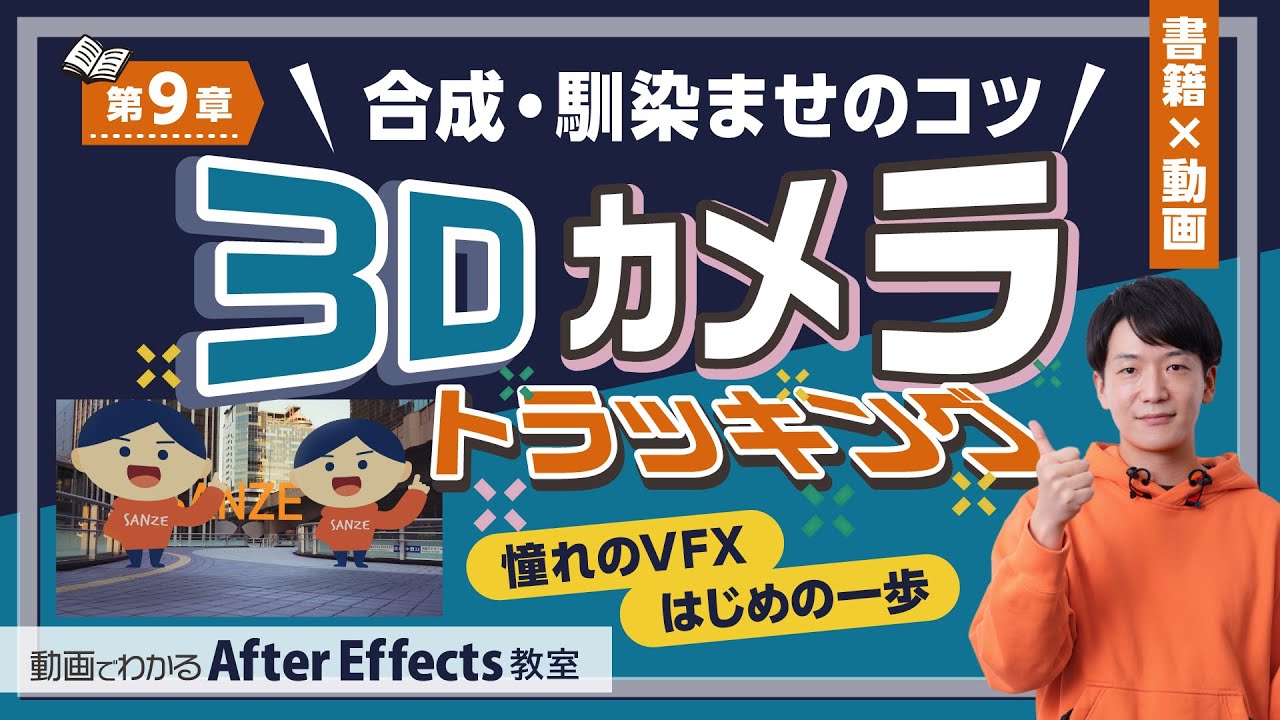
B09|3Dカメラトラッキングで実写映像になじませる【After Effects】
実写空間への配置、カラコレ、ライトラップ、影の作り方を学ぶ この講座の動画は無料で視聴できます。 AEPや講座内で使用する一部素材などの学習用付帯データは、YouTubeメンバーシップ Pro プランで参照できます。 Pro プランで学習用付帯データを確認する:https://bit.ly/sanze_join 完成イメージ 講座概要 After Effectsの3Dカメラトラッカーを使って、実写映像の中に文字やオブジェクトを配置する流れを整理します。 撮影素材を解析してカメラと原点を作成し、トラッキングデータをもとにテキストやオブジェクトを実写空間の中へ配置していきます。 ただ置くだけではなく、明るさを背景に合わせる、ライトラップを作る、影を足すといった調整まで行うことで、合成した素材を映像になじませやすくなります。これまで作ってきたモーショングラフィックスを、実写素材と組み合わせたい方に見てほしい講座です。 この講座は、書籍『一気にビギナー卒業!動画でわかるAfter Effects教室』と連動して制作した講座です。 現在、書籍は販売終了して


【090】トップクラスのオンラインエディターに学ぶコンポジットの考え方【Autodesk Flame】
Autodesk Flameで見る、スマホ画面はめ込み合成の分解と仕上げ 講座概要 今回は、C STUDIOでFlame Artistの田端俊朗さんに、スマホ画面のはめ込み合成を題材にしたコンポジットの考え方を教えていただきました。 使用しているソフトはAutodesk Flameです。After Effectsとは違うノードベースの合成ツールですが、見ているポイントは共通しています。どの素材を前景にして、どれを背景にして、どのマットで抜き、どこをなじませるか。ソフトが違っても、合成で解決したい問題の根本は同じです。 この講座で特に面白いのは、プロのオンラインエディターが「なんとなく合っている」で終わらせず、トラッキングのズレ、指の柔らかさ、グリーンの照り返し、エッジの白浮き、フォーカスのズレ、画面内の反射や粒子まで、細かく分解しているところです。 大事なのは、Flameの機能を覚えることではなく、画面の中で何が浮いて見えるのか、どこを直せばなじむのか、その判断の順番を知ることです。After Effectsで作業している人にも、コンポジットの見


【084】ガタつきを抑えて文字を追従させるトラッキング講座【AEPあり】
位置・回転・スケールを読み取り、文字を映像になじませる この講座は、YouTubeメンバーシップ Pro プランで視聴できます。 Pro プランで講座を見る:https://bit.ly/sanze_join ※講座が再生できない場合は、YouTubeにログインした状態で、Pro プランへの参加状況をご確認ください。 完成イメージ 講座概要 映像の中に文字やロゴを貼り付けたい場面は、サービス紹介やイベント告知、商品説明などでよく出てきます。止まっている画面に文字を置くのではなく、カメラの動きや対象物の動きに合わせて文字を追従させることで、映像の中に情報を自然になじませることができます。 この講座では、After Effectsの2Dトラッカーを使って、映像内のヨットに文字を貼り付ける方法を整理します。まずは位置だけのトラッキングで基本の流れを確認し、次に回転やスケールが入るカットで、より難しいトラッキングの取り方を見ていきます。 大事なのは、ただトラッキングを取ることではなく、どこを追えば安定しやすいか、取ったデータをどのレイヤーに反映させるか、


【082】Trapcode Particularで枯れ木に桜を咲かせる方法【AEPあり】
花びらを止める・光を当てる・実写に合成する流れを学ぶ この講座は、YouTubeメンバーシップ Pro プランで視聴できます。 Pro プランで講座を見る:https://bit.ly/sanze_join ※講座が再生できない場合は、YouTubeにログインした状態で、Pro プランへの参加状況をご確認ください。 完成イメージ 講座概要 何もない枝に桜が咲いていく表現は、イベント映像やタイトル演出、少し幻想的な実写合成を作りたいときに使いやすい表現です。ただ花びらを飛ばすだけではなく、桜がその場に生まれ、枝に沿って広がっていくように見せることで、画面に物語性を足すことができます。 この講座では、Trapcode Particularを使って、枯れ木に桜が咲いていく表現を作ります。花びらのテクスチャをパーティクルとして読み込み、Velocityを抑えてその場に発生させ、サイズ変化、ランダム回転、Turbulence Field、ライティングを調整しながら、桜が少しずつ生えてくるような状態へ近づけていきます。 大事なのは、パーティクルを飛ばすことで


【081】標準機能で作る桜の花びらワイプ【AEPあり】
3Dレイヤーとマスクで、シーン切り替えを自然につなぐ この講座は、YouTubeメンバーシップ Pro プランで視聴できます。 Pro プランで講座を見る:https://bit.ly/sanze_join ※講座が再生できない場合は、YouTubeにログインした状態で、Pro プランへの参加状況をご確認ください。 完成イメージ 講座概要 花びらワイプは、シーンの切り替わりをただのカット替わりにせず、映像の流れとして自然につなぎたいときに使いやすい表現です。桜の花びらが手前を通るように見せることで、季節感や奥行きを出しながら、次のカットへシームレスに切り替えられます。 この講座では、After Effectsの標準機能を使って、桜の花びらを使ったワイプトランジションを作ります。花びら素材を大きく切り出し、3Dレイヤーで動きを付け、モーションブラーや被写界深度で手前を通るようなボケ感を加えていきます。 大事なのは、花びらを動かすこと自体ではなく、どのタイミングで絵を切り替えると自然に見えるかです。花びらの動きに合わせてマスクを切り、境界を少しぼかし


【080】桜の軌道を自由に描くParticularモーションパス講座【AEPあり】
花びらの軌道を描き、実写になじむ動きへ仕上げる この講座は、YouTubeメンバーシップ Pro プランで視聴できます。 Pro プランで講座を見る:https://bit.ly/sanze_join ※講座が再生できない場合は、YouTubeにログインした状態で、Pro プランへの参加状況をご確認ください。 完成イメージ 講座概要 桜吹雪をただ降らせるだけでなく、「この軌道を通ってほしい」という動きを作りたい場面があります。タイトルまわりを印象的に見せたいとき、人物の前後を回り込むように花びらを動かしたいとき、実写の中に少し魔法のような動きを足したいときに使いやすい表現です。 この講座では、Trapcode Particularのモーションパスを使って、桜の花びらが描いた軌道に沿って動く表現を作ります。ライトを使ってパーティクルの通り道を作り、発生源と軌道の関係を整理しながら、花びらのサイズ、回転、うねり、発生数を調整していきます。 大事なのは、機能名を覚えることではなく、どこまで軌道をコントロールし、どこから自然な揺らぎに任せるかです。最後は


【079】Trapcode Particularで作る桜吹雪の基本【AEPあり】
花びらの密度・奥行き・風の流れを見ながら、画面に季節感を足す この講座は、YouTubeメンバーシップ Pro プランで視聴できます。 Pro プランで講座を見る:https://bit.ly/sanze_join ※講座が再生できない場合は、YouTubeにログインした状態で、Pro プランへの参加状況をご確認ください。 完成イメージ 講座概要 桜吹雪のようなパーティクル表現は、イベント映像や季節感のある背景演出で使いやすい表現です。画面に少し密度を足したいとき、実写やタイトルまわりに動きを加えたいときにも応用できます。 この講座では、Trapcode Particularを使って、桜の花びらがひらひらと舞う表現を作ります。花びらのテクスチャをパーティクルに読み込ませ、量、サイズ、回転、風、うねりを調整しながら、ただ降らせるだけではなく、画面の中で自然に見える状態へ近づけていきます。 大事なのは、項目を順番に覚えることではなく、何を先に決め、どこから細かくしていくかです。重くなりやすい表現だからこそ、最初から花びらの見た目を詰めすぎず、まず粒の


【078】Premiere Proだけでできる簡易バレ消しの方法【Prデータあり】
調整レイヤーとトランスフォームで、ちょっとした映り込みを素早く隠す この講座は、YouTubeメンバーシップ Pro プランで視聴できます。 Pro プランで講座を見る:https://bit.ly/sanze_join 講座概要 Premiere Proだけでできる、簡易バレ消しの方法を紹介します。 撮影時にスタッフ、機材、余計なものが少しだけ映り込んでしまった時、毎回After Effectsに移動して細かく処理するのは大変です。この講座では、Premiere Proのタイムライン上で、調整レイヤーとトランスフォームを使って、簡易的に映り込みを隠す方法を紹介します。 厳密な合成が必要な場合はAfter Effectsで丁寧に処理するべきですが、短納期の現場で、ちょっとした映り込みを素早く処理したい時に覚えておくと便利です。 講座の流れ 1. 消したい対象を確認する 2. 新しいシーケンスを作る 3. 調整レイヤーを用意する 4. トランスフォームを適用する 5. 消したい部分をマスクで囲う 6. マスクパスで動きに追従させる 7. トランスフ


【073】mocha Aeでスマホ画面をハメコミ合成する方法 応用編【AEPあり】
反射、照り返し、カメラのボケでスマホ合成を実写に馴染ませる この講座は、YouTubeメンバーシップ Pro プランで視聴できます。 Pro プランで講座を見る:https://bit.ly/sanze_join 完成イメージ 講座概要 mocha Aeで作ったスマホ画面ハメコミを、さらに実写に馴染ませる応用編です。 前回は、画面のハメコミ、指のマスク作成、スマホ画面内のアニメーションまで作りました。この回では、そこから一歩進めて、画面に指の反射を入れる、指にUIの照り返しを加える、スマホ画面にカメラレンズのボケを入れる、という仕上げを行います。 画面ハメコミは、ただトラッキングして貼るだけだと、どうしても「貼った感」が残ります。実写の中に馴染ませるには、反射、光の回り込み、ピントの合い方など、現実のカメラで起きている要素を少しずつ足していくことが重要です。 講座の流れ 1. 前回作ったハメコミ合成を確認する 2. 指マスクを書き出して作業を軽くする 3. 書き出したマスク素材に差し替える 4. 画面反射用のレイヤーを作る 5. グリーンを抑えて


【無料】チュートリアル072用 スマホ画面はめ込み素材 Adobe After Effects
▼ダウンロード HD(1920×1080px) 23.976fps ProRes 422


【072】mocha Aeでスマホ画面をハメコミ合成する方法 基礎編【AEPあり】
画面トラッキング、コーナーピン、グリーン抜き、画面内アニメーションまで学ぶ この講座は、YouTubeメンバーシップ Pro プランで視聴できます。 Pro プランで講座を見る:https://bit.ly/sanze_join 完成イメージ 講座概要 mocha Aeを使って、スマホ画面のハメコミ合成を行う基礎講座です。 スマホ画面のハメコミは、サービス紹介、アプリ紹介、実写合成などで出番の多い処理です。この講座では、mocha Aeでスマホ画面をプラナートラッキングし、コーナーピンで画面素材を貼り付け、指が手前にくるようにグリーン素材を抜き、画面内のスワイプアニメーションまで作っていきます。 大事なのは、トラッキング精度を下げる要素を先に除外し、ズレを後から微調整できる構造で作ることです。どこまでmochaで取り、どこからAfter Effects側で調整するかを切り分けると進めやすくなります。 講座の流れ 1. 完成形とレイヤー構造を確認する 2. Green.movをMain_Compに配置する 3. mocha Aeを適用して起動する


【070】標準機能で作る光の揺らぎと簡易フレア表現【AEPあり】
マスクとwiggleで、実写映像に自然な光の揺らぎを加える この講座は、YouTubeメンバーシップ Pro プランで視聴できます。 Pro プランで講座を見る:https://bit.ly/sanze_join 完成イメージ 講座概要 平面レイヤーだけで、実写映像にフレアのような光を足す講座です。 特別なプラグインを使わず、平面レイヤー、マスク、描画モード、不透明度のwiggleだけで、画面に光の揺らぎを加えます。作り方はシンプルですが、光源の位置、色、ぼかし量、濃さを少し調整するだけで、実写素材の雰囲気を変えられます。 フレアを目立たせるのではなく、素材に馴染む程度に薄く入れることが大切です。光が少し揺れているだけで、画面に空気感や自然な変化を出しやすくなります。 講座の流れ 1. 実写素材をコンポジションに入れる 2. フレア用の平面レイヤーを作る 3. 光源の位置に合わせてマスクを描く 4. マスクのぼかしで光の広がりを作る 5. 描画モードをスクリーンにする 6. 不透明度にwiggleを入れる 7. 光の明滅を確認する 8. 全体の濃


【069】Beauty Boxで実写映像の肌を自然に補正する方法【AEPあり】
肌補正プラグインを使い、気になる部分を短時間で整える この講座は、YouTubeメンバーシップ Pro プランで視聴できます。 Pro プランで講座を見る:https://bit.ly/sanze_join 完成イメージ 講座概要 実写映像の肌を自然に整える、肌補正プラグイン Beauty Box の講座です。 Beauty Boxは、肌の暗い部分と明るい部分を指定し、肌に対して補正をかけやすくするプラグインです。大きく肌を変えるというより、赤み、シワ、肌荒れ、影の出方などを短時間でやわらげたい時に使いやすい処理です。 この講座では、全体にふわっと補正をかける方法だけでなく、気になる部分だけをマスクで囲い、トラッキングしながら部分補正する方法も扱います。やりすぎず、どこまで補正すれば自然に見えるかを判断しながら進めることが大切です。 講座の流れ 1. Beauty Boxを実写素材に適用する 2. Dark Color / Light Colorで肌の範囲を指定する 3. Matteで補正範囲を確認する 4. SmoothとSkin Detail


【067】黒を抜く!Unmultの基本とスクリーン合成との違い【Ae】
黒背景素材をアルファ化し、合成やモーショングラフィックスで扱いやすくする この講座は、YouTubeメンバーシップ Pro プランで視聴できます。 Pro プランで講座を見る:https://bit.ly/sanze_join 講座概要 黒背景の映像素材から黒を抜き、アルファチャンネルを作るUnmultの使い方を紹介する講座です。 炎や光素材など、黒背景で配布されている素材は、スクリーンや加算で重ねることもできます。ただ、Unmultを使うと黒を抜いてアルファ化できるため、素材の乗り方や色の残り方が変わります。実写合成だけでなく、モーショングラフィックスで白黒素材を整理するときにも使える処理です。 RGBカーブのアルファチャンネルで抜け具合を調整する方法や、古い無料版と現行版の違いによる注意点も扱います。黒を抜くという地味な処理ですが、合成の質と管理のしやすさに関わる重要なTIPSです。 講座の流れ 1. Unmultでできることを確認する 2. 黒背景の炎素材を読み込む 3. Unmultを適用して黒を抜く 4. RGBカーブのアルファでモヤを
bottom of page