top of page

検索

初心者にオススメ!最高傑作ができました【Adobe After Effects】
Adobe公式で公開された、After Effects初心者向けの3ステップ講座 概要 Adobe公式コンテンツ「アドビことはじめ After Effects編」を担当しました。 After Effectsを初めて触る人に向けて、基本操作、ワークスペースの整え方、キーフレームアニメーション、リリックビデオ制作、実写映像との合成までを、3ステップで学べる講座です。 僕自身、After Effectsは独学で覚えてきました。最初は画面のどこを見ればいいのかも分からず、何度もつまずきながら、少しずつ覚えていった記憶があります。 だからこの講座では、初心者の方が「分からないまま置いていかれる」ことがないように、画面の見方、素材の扱い方、キーフレームの考え方、書き出しまでを、できるだけ順番に整理しています。 サンプル素材を使いながら手を動かして進めることで、最後にはリリックビデオを実写映像に合成するところまで体験できます。 After Effectsを始めたい方、途中で挫折したことがある方、まずは1本完成させて自信をつけたい方に、ぜひチャレンジしてほしいシ


【125】イラストを動かしてみよう!Wacomオンラインセミナー 基礎編・応用編【AEPあり】
描いたイラストをAfter Effectsで動かし、3D空間とカメラワークで立体的に見せる 基礎編|イラストをAfter Effectsで動かす基本 完成イメージ 基礎編の内容 基礎編では、Photoshopで作成したイラスト素材をAfter Effectsに読み込み、パーツごとに動かして簡単なキャラクターアニメーションを作ります。 After Effectsでは、Photoshopのレイヤー構造を活かして素材を読み込めるため、動かしたいパーツごとにレイヤーを分けておくことが大切です。腕、眉、目、口などを別レイヤーにしておくと、それぞれにキーフレームを打って動かせます。 講座内では、アンカーポイントを調整して腕を回転させたり、スケールの縦横比を外して目や口をパチパチ動かしたり、キーフレームをコピーしてパクパクした動きを作ったりします。イージーイーズを使うことで、機械的な動きではなく、少し柔らかいアニメーションに整えます。 さらに、背景やテキストを追加し、キャラクターが横から登場するようなアニメーションも作ります。最後に、After Effects


【116】超広角レンズで作るApple風テキストモーション【AEPあり】
5mmカメラと白フレームで、立体感のあるタイトルスピンを作る この講座は、YouTubeメンバーシップ Pro プランで視聴できます。 Pro プランで講座を見る:https://bit.ly/sanze_join ※講座が再生できない場合は、YouTubeにログインした状態で、Pro プランへの参加状況をご確認ください。 完成イメージ 講座概要 今回は、Appleの発表映像のような、ダイナミックなタイトルスピンをAfter Effectsで作っていきます。 ポイントは、テキストを3Dレイヤーにして回転させることだけではありません。同じ回転アニメーションでも、カメラのレンズを50mmで見るのか、5mmの超広角で見るのかによって、見え方が大きく変わります。レンズのミリ数を小さくすることで、テキストがカメラの前を通過するときに強いパース感が付き、シンプルな動きでもかなりダイナミックに見せられます。 この講座では、3Dテキストのスピン、5mmカメラによるパース感、白平面を使った切り替わり、次の「BIG NEWS」テキストが奥から出てくるスケールアニメー


【114】After Effectsのプロジェクション機能について
バニシングポイント、AE投影、Blenderの違いを考える補足回 この動画は、Midjourney/バニシングポイントシリーズの補足回です。 After Effects講座アーカイブを見る:https://bit.ly/sanze_join 概要 今回は、Midjourneyで作った画像を立体的に見せるシリーズの補足回として、After Effectsの「プロジェクション」について話しています。 111〜113では、Photoshopのバニシングポイントを使って画像を面に分解し、After Effectsで立体空間として読み込み、カメラワークや手ブレを加える流れを紹介しました。今回はそれとは別の考え方として、After Effects上でテクスチャをライトのように投影し、平面に映し込む方法について触れています。 正直に言うと、After Effectsだけでプロジェクションを実用的に使うのは、少し扱いづらい部分もあります。絵が甘くなりやすかったり、ライトやマテリアルの管理が面倒だったり、他のライトと共存しづらかったりするためです。...


【113】リアルな手ブレを作る方法【AEPあり】
カメラレイヤーにwiggleを加えて、機械的な動きを自然に見せる この講座は、YouTubeメンバーシップ Pro プランで視聴できます。 Pro プランで講座を見る:https://bit.ly/sanze_join ※講座が再生できない場合は、YouTubeにログインした状態で、Pro プランへの参加状況をご確認ください。 完成イメージ 講座概要 今回は、After Effectsのカメラレイヤーを使って、実際に手で持って撮影したような手ブレを作る方法を紹介します。 前回までの講座では、Midjourneyで作った画像をPhotoshopのバニシングポイントで面に分解し、After Effects上で立体的な空間として読み込み、カメラワークを付けるところまで進めました。この講座では、そのカメラワークに細かな揺れを加えて、より自然な映像に近づけていきます。 ただカメラを直線的に動かすだけだと、どうしてもスムーズすぎて機械的に見えます。そこで、カメラのPositionと方向にwiggleを入れ、位置の揺れとカメラの振りを組み合わせることで、手持ち


【112】写真から立体空間を作る方法【AEPあり】
vpeデータをAfter Effectsで整えて、カメラワークを付ける この講座は、YouTubeメンバーシップ Pro プランで視聴できます。 Pro プランで講座を見る:https://bit.ly/sanze_join ※講座が再生できない場合は、YouTubeにログインした状態で、Pro プランへの参加状況をご確認ください。 完成イメージ 講座概要 今回は、Photoshopのバニシングポイントで書き出したvpeデータをAfter Effectsに読み込み、1枚絵を立体的な空間として動かしていきます。 前回の講座では、Midjourneyで作成した画像をPhotoshopで床、壁、天井などの面に分け、After Effects用に書き出すところまで行いました。この講座では、そのvpeデータをAfter Effectsに読み込み、バラバラに配置されたレイヤーを整え、原点を作り直し、カメラで空間の中を移動するような映像に仕上げます。 大事なのは、読み込んだデータをそのまま使おうとしないことです。vpeデータは便利ですが、読み込み直後は位置や回


【111】Photoshopバニシングポイントで画像を立体化する方法【AEPあり】
1枚絵を面に分解して、After Effectsで動かす準備をする この講座は、YouTubeメンバーシップ Pro プランで視聴できます。 Pro プランで講座を見る:https://bit.ly/sanze_join ※講座が再生できない場合は、YouTubeにログインした状態で、Pro プランへの参加状況をご確認ください。 完成イメージ 講座概要 今回は、Midjourneyで生成した画像を、Photoshopのバニシングポイント機能を使って立体的な面に分解していきます。 1枚の静止画をAfter Effectsでそのまま動かすだけだと、どうしても平面的に見えやすくなります。そこで、床、奥の壁、左右の壁、天井のように面を分けて書き出すことで、次回以降の講座でAfter Effects上に立体的な空間として読み込めるようにしていきます。 この講座では、Photoshopで画像解像度を上げ、バニシングポイントでパース面を作り、After Effects用のvpeデータと分割画像を書き出すところまでを扱います。地味な工程ですが、ここで面の取り方が


【110】MidjourneyでAI画像を作る方法
生成した静止画を、After Effectsで映像化するための素材にする この講座は、YouTubeメンバーシップ Pro プランで視聴できます。 Pro プランで講座を見る:https://bit.ly/sanze_join ※講座が再生できない場合は、YouTubeにログインした状態で、Pro プランへの参加状況をご確認ください。 完成イメージ 講座概要 今回は、Midjourneyを使ってAI画像を生成し、その画像をAfter Effectsで映像化していくシリーズの入口を作ります。 この講座では、Discord上でMidjourneyに参加し、/imagine でプロンプトを入力して、コンセプトアート風の画像を生成する流れを紹介します。生成した画像は、この後の講座でPhotoshopのバニシングポイントを使って立体的な空間にし、After Effectsでカメラワークを付けていきます。 大事なのは、AI画像を作って終わりにすることではなく、映像素材としてどう使うかを考えることです。どんな絵を生成すれば奥行きが作りやすいのか、どんな構図なら
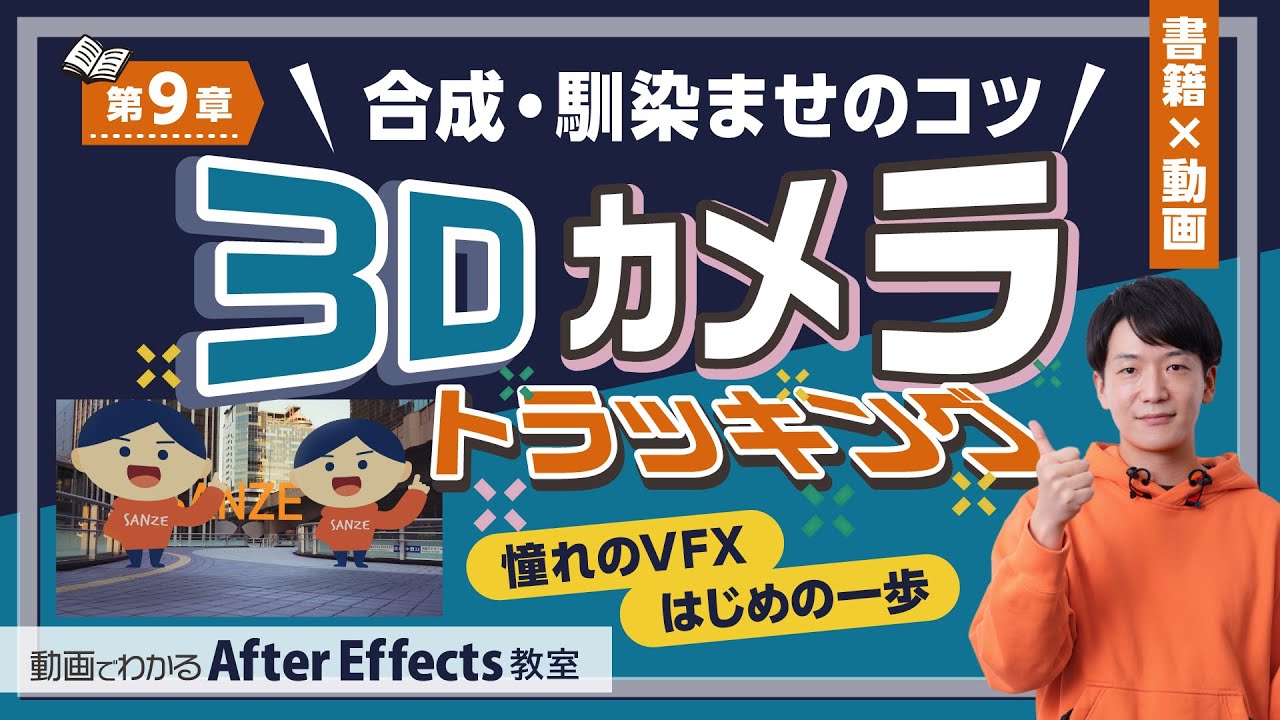
B09|3Dカメラトラッキングで実写映像になじませる【After Effects】
実写空間への配置、カラコレ、ライトラップ、影の作り方を学ぶ この講座の動画は無料で視聴できます。 AEPや講座内で使用する一部素材などの学習用付帯データは、YouTubeメンバーシップ Pro プランで参照できます。 Pro プランで学習用付帯データを確認する:https://bit.ly/sanze_join 完成イメージ 講座概要 After Effectsの3Dカメラトラッカーを使って、実写映像の中に文字やオブジェクトを配置する流れを整理します。 撮影素材を解析してカメラと原点を作成し、トラッキングデータをもとにテキストやオブジェクトを実写空間の中へ配置していきます。 ただ置くだけではなく、明るさを背景に合わせる、ライトラップを作る、影を足すといった調整まで行うことで、合成した素材を映像になじませやすくなります。これまで作ってきたモーショングラフィックスを、実写素材と組み合わせたい方に見てほしい講座です。 この講座は、書籍『一気にビギナー卒業!動画でわかるAfter Effects教室』と連動して制作した講座です。 現在、書籍は販売終了して

B08-2|1ノードカメラと2ノードカメラの違い
目標点、ヌル制御、被写界深度まで整理するカメラ補足講座 この講座の動画は無料で視聴できます。 AEPや講座内で使用する一部素材などの学習用付帯データは、YouTubeメンバーシップ Pro プランで参照できます。 Pro プランで学習用付帯データを確認する:https://bit.ly/sanze_join 完成イメージ 講座概要 After Effectsのカメラレイヤーで使う、1ノードカメラと2ノードカメラの違いを整理します。 カメラを動かしていると、思った方向を向かなかったり、動かし方が分かりにくくなったりすることがあります。1ノードカメラと2ノードカメラでは、コントロールできる軸や目標点の考え方が違うため、使い分けを理解しておくとカメラアニメーションを扱いやすくなります。 この講座では、スライドアニメーションでの比較、2ノードカメラの目標点、被写界深度、フォーカス距離、ヌルオブジェクトを使ったカメラ制御まで確認していきます。3Dレイヤーやカメラワークを使った表現を作る前に、カメラの基本的な考え方を整理しておきたい方に見てほしい補足講座です
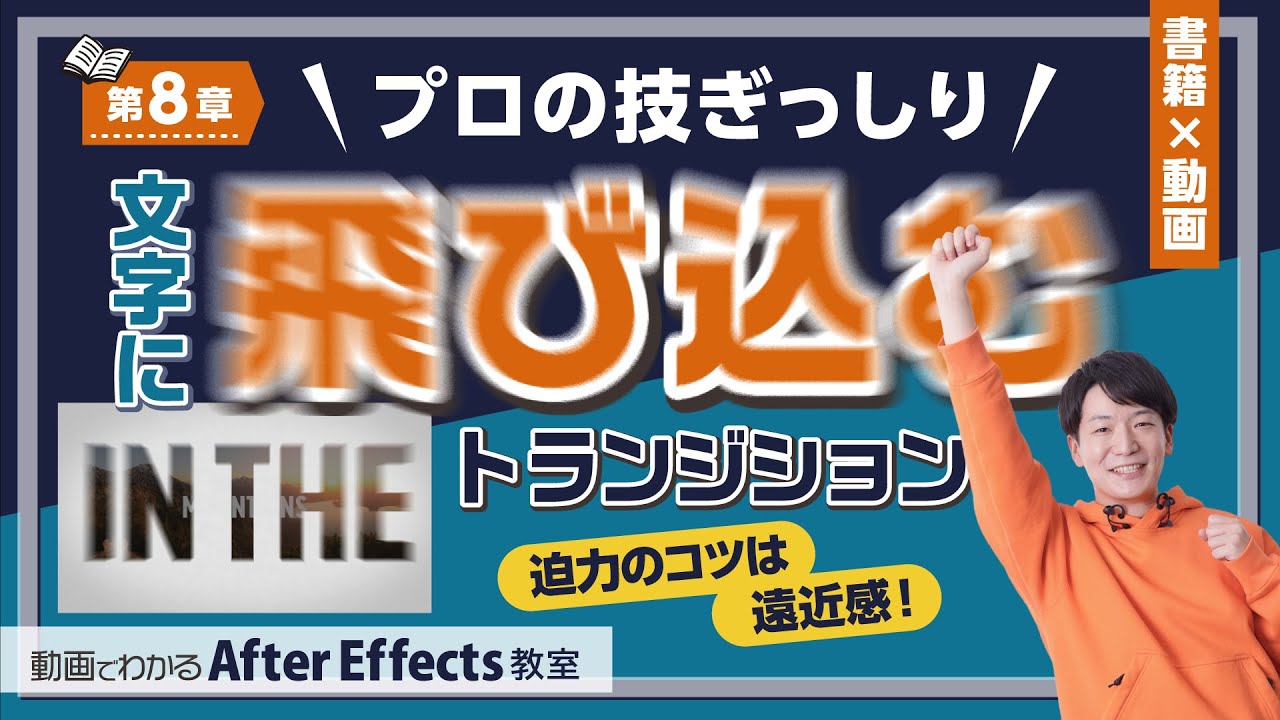
B08|文字に飛び込むトランジションを作る
トラックマット、カメラ、ヌル、質感調整で場面転換を作る この講座の動画は無料で視聴できます。 AEPや講座内で使用する一部素材などの学習用付帯データは、YouTubeメンバーシップ Pro プランで参照できます。 Pro プランで学習用付帯データを確認する:https://bit.ly/sanze_join 完成イメージ 講座概要 After Effectsで、文字の中へ飛び込むようなトランジション表現を作る流れを整理します。 トラックマットで文字の形を使って画面をくり抜き、カメラをヌルオブジェクトでコントロールしながら、文字のトンネルを抜けて次の空間へ移動するような動きを作っていきます。 トンネル先の空間作り、モーションタイル、ビネット、グロー、モーションブラー、カメラの回転を組み合わせることで、シンプルな文字素材から奥行きのあるトランジションに仕上げていきます。タイトル演出や場面転換に使いやすい考え方を学べる講座です。 この講座は、書籍『一気にビギナー卒業!動画でわかるAfter Effects教室』と連動して制作した講座です。...

B07|3Dレイヤーとカメラで奥行きのある空間を作る【After Effects】
Z軸、カメラワーク、グロー、煙、色調整で空間表現を組み立てる この講座の動画は無料で視聴できます。 AEPや講座内で使用する一部素材などの学習用付帯データは、YouTubeメンバーシップ Pro プランで参照できます。 Pro プランで学習用付帯データを確認する:https://bit.ly/sanze_join 完成イメージ 講座概要 After Effectsの3Dレイヤーを使って、奥行きのある空間表現を作る流れを整理します。 レイヤーをZ軸方向に配置し、カメラを使って空間を撮影することで、平面的な素材にも奥行きや移動感を加えられるようになります。 背景、ライン、煙、グロー、ビネット、カラーグレーディングを組み合わせながら、3Dレイヤーとカメラワークで映像の見え方がどう変わるのかを確認していきます。After Effectsで空間を作る感覚をつかみたい方に見てほしい講座です。 この講座は、書籍『一気にビギナー卒業!動画でわかるAfter Effects教室』と連動して制作した講座です。 現在、書籍は販売終了しているため、書籍本文そのものを読む

B06|エフェクトとwiggleで作るサイバータイトル【After Effects】
デコーダフェードイン、グロー、点滅表現でタイトルの見せ方を広げる この講座の動画は無料で視聴できます。 AEPや講座内で使用する一部素材などの学習用付帯データは、YouTubeメンバーシップ Pro プランで参照できます。 Pro プランで学習用付帯データを確認する:https://bit.ly/sanze_join 完成イメージ 講座概要 After Effectsで、サイバーな雰囲気のタイトルカットを作る流れを整理します。 テキストの配置、背景素材の読み込み、レイヤー表示の管理から始めて、デコーダフェードイン、グロー、wiggleを使った点滅表現まで組み立てていきます。 基礎的なキーフレームアニメーションに加えて、エフェクトとエクスプレッションを使えるようになると、テキスト表現の幅が一気に広がります。まずは短いタイトルカットを作りながら、After Effectsらしい見た目の作り方をつかんでいきます。 この講座は、書籍『一気にビギナー卒業!動画でわかるAfter Effects教室』と連動して制作した講座です。 現在、書籍は販売終了している


【106】イラストMVをプロっぽく仕上げる方法 Adobe After Effects
完成イメージ 概要 イラストMVを作るときに使えそうな、質感アップ用のAEP参考データです。 このコンテンツは、動画内で細かく操作を追う通常の講座ではありません。加工前と加工後の違いを見てもらいながら、AEPの中にあるレイヤー構成、カメラワーク、グロー、チリ、レンズ感などを確認してもらう内容です。 1枚絵のイラストでも、背景、キャラクター、手前の要素に前後関係を付けて、カメラでじんわり動かすだけで、静止画感を減らしやすくなります。さらに、薄いグロー、ビネット、レンズブラー、チリ、フレアなどを足すことで、MVらしい空気感を作りやすくなります。 数値をそのまま覚えるというより、AEPを開いて「どのレイヤーで何を足しているのか」「どこまで味付けしているのか」を確認するための参考データとしてご覧ください。 大切なポイント ①レイヤーに前後関係をつける 背景/キャラ/手前のオブジェクトと大きく3つに分ける。 ②カメラレイヤーでアニメーションさせる 3Dレイヤーでばらしていればカメラを動かすと自然と遠近感がでてきます。 またヌルレイヤーも駆使してじんわりドリ
![【105】番組オープニング映像の作り方[応用編]【AEPあり】](https://static.wixstatic.com/media/25f80f_561f305ac1524aa1b055ee08d404849b~mv2.png/v1/fill/w_808,h_457,fp_0.50_0.50,q_35,blur_30,enc_avif,quality_auto/25f80f_561f305ac1524aa1b055ee08d404849b~mv2.png)
![【105】番組オープニング映像の作り方[応用編]【AEPあり】](https://static.wixstatic.com/media/25f80f_561f305ac1524aa1b055ee08d404849b~mv2.png/v1/fill/w_808,h_457,fp_0.50_0.50,q_95,enc_avif,quality_auto/25f80f_561f305ac1524aa1b055ee08d404849b~mv2.png)
【105】番組オープニング映像の作り方[応用編]【AEPあり】
背景・装飾・カメラワークで、選手紹介風OPを完成させる この講座は、YouTubeメンバーシップ Pro プランで視聴できます。 Pro プランで講座を見る:https://bit.ly/sanze_join ※講座が再生できない場合は、YouTubeにログインした状態で、Pro プランへの参加状況をご確認ください。 完成イメージ 講座概要 前回の基礎編で作った選手紹介風の画面を、番組オープニングとして流れのある映像に仕上げていきます。背景、細かな装飾、3Dレイヤーの前後関係、カメラワークを組み合わせることで、1枚ずつの選手紹介をつなぎ、シーケンス全体として見せられる構成にしていきます。 この講座では、六角形の背景グラフィックを作り、選手ごとのシェイプ装飾を足し、カメラで次の選手へ移動していく流れを作ります。さらに、レイヤーを複製して選手写真や色を差し替えながら、スライドショーや番組OPとして展開しやすい構造へ整えていきます。 大事なのは、カメラを派手に動かすことではなく、どのレイヤーを手前に置き、どのタイミングで次の人物へ視線を移し、差し替えや
![【104】 番組オープニング映像の作り方[基礎編]【AEPあり】](https://static.wixstatic.com/media/25f80f_4ff2c94b52024b9e9df7eca90da0c199~mv2.jpg/v1/fill/w_1278,h_720,fp_0.50_0.50,q_30,blur_30,enc_avif,quality_auto/25f80f_4ff2c94b52024b9e9df7eca90da0c199~mv2.jpg)
![【104】 番組オープニング映像の作り方[基礎編]【AEPあり】](https://static.wixstatic.com/media/25f80f_4ff2c94b52024b9e9df7eca90da0c199~mv2.jpg/v1/fill/w_1228,h_692,fp_0.50_0.50,q_90,enc_avif,quality_auto/25f80f_4ff2c94b52024b9e9df7eca90da0c199~mv2.jpg)
【104】 番組オープニング映像の作り方[基礎編]【AEPあり】
シェイプアテンションと人物写真で、選手紹介風モーションを作る この講座は、YouTubeメンバーシップ Pro プランで視聴できます。 Pro プランで講座を見る:https://bit.ly/sanze_join ※講座が再生できない場合は、YouTubeにログインした状態で、Pro プランへの参加状況をご確認ください。 完成イメージ ※ここに完成GIFを配置 講座概要 番組オープニングや選手紹介風のモーショングラフィックスでは、人物写真、シェイプ、テキスト、色を組み合わせて、短い時間で印象的に情報を見せる必要があります。単に写真を置くだけではなく、シェイプアテンションやストライプシャドウを加えることで、画面に勢いと番組感を出せます。 この講座では、シェイプレイヤーを使ったアテンション素材を作り、エッセンシャルグラフィックスで色を管理しながら、人物写真を使った選手紹介風の画面を組み立てます。Photoshopで人物を切り抜き、After Effects上でシェイプを重ね、ストライプシャドウや名前ベース、テキストアニメーションまで作っていきます。
![【103】SFユーザーインターフェースの仕上げ方[応用編]【AEPあり】](https://static.wixstatic.com/media/25f80f_7b1217191ea94c31a58a8230dace6574~mv2.png/v1/fill/w_812,h_458,fp_0.50_0.50,q_35,blur_30,enc_avif,quality_auto/25f80f_7b1217191ea94c31a58a8230dace6574~mv2.png)
![【103】SFユーザーインターフェースの仕上げ方[応用編]【AEPあり】](https://static.wixstatic.com/media/25f80f_7b1217191ea94c31a58a8230dace6574~mv2.png/v1/fill/w_812,h_458,fp_0.50_0.50,q_95,enc_avif,quality_auto/25f80f_7b1217191ea94c31a58a8230dace6574~mv2.png)
【103】SFユーザーインターフェースの仕上げ方[応用編]【AEPあり】
ノイズタイトル、カメラワーク、装飾でHUD表現を完成させる この講座は、YouTubeメンバーシップ Pro プランで視聴できます。 Pro プランで講座を見る:https://bit.ly/sanze_join ※講座が再生できない場合は、YouTubeにログインした状態で、Pro プランへの参加状況をご確認ください。 完成イメージ 講座概要 102の基礎編で作ったSF風ユーザーインターフェースに、さらにノイズタイトル、カメラワーク、細かな装飾、ルック調整を加えていきます。円形HUDを作るだけでなく、タイトルの出方や画面全体の質感まで整えることで、VFX案件や近未来系の演出に使いやすい見た目へ仕上げられます。 この講座では、時間置き換えとフラクタルノイズを使ったノイズタイトルモーション、カメラの移動と手持ち感、四方向から入る装飾パーツ、露出の揺らぎ、ブラー、トーンカーブによる全体調整までを扱います。細かいシェイプや点滅を積み重ねながら、SF UIらしい密度と緊張感を作っていきます。 大事なのは、要素を増やすことではなく、どの動きが主役で、どの装


【102】シェイプレイヤーで作るSFユーザーインターフェース基礎編
円形HUD、3Dレイヤー、背景グリッドで近未来感を作る この講座は、YouTubeメンバーシップ Pro プランで視聴できます。 Pro プランで講座を見る:https://bit.ly/sanze_join ※講座が再生できない場合は、YouTubeにログインした状態で、Pro プランへの参加状況をご確認ください。 完成イメージ 講座概要 SF風のユーザーインターフェースは、近未来感、分析画面、ゲーム風演出、VFX合成の装飾などに使いやすい表現です。円形のライン、破線、グラデーション、点滅、背景グリッドを組み合わせることで、画面に情報量と奥行きを足すことができます。 この講座では、シェイプレイヤーを使って、SF風HUDの基礎を作ります。円形ツールや破線、グラデーション、回転Expressionを組み合わせてUIパーツを作り、3Dレイヤーとカメラを使って、各パーツが奥行きを持って飛び出してくるようなアニメーションに仕上げます。 大事なのは、派手なパーツを増やすことではなく、どの要素を重ねると情報量が出て、どこまで動かすと見やすさを保てるかを判断す


【101】Premiere Proでも使えるローワーサード応用編【AEPあり】
エッセンシャルグラフィックスで、色・文字・尺を調整できるタイトルベースにする この講座は、YouTubeメンバーシップ Pro プランで視聴できます。 Pro プランで講座を見る:https://bit.ly/sanze_join ※講座が再生できない場合は、YouTubeにログインした状態で、Pro プランへの参加状況をご確認ください。 完成イメージ 講座概要 100で作ったローワーサードを、さらに実務で使いやすい形へ仕上げていきます。見た目を整えるだけでなく、Premiere Pro側でも文字や色を変更できるようにしておくことで、編集作業中の修正対応がかなり楽になります。 この講座では、カラーリング、ディテールアップ、アウトアニメーション、レスポンシブ時間、エッセンシャルグラフィックス登録、モーショングラフィックステンプレート書き出しまでを扱います。After Effectsで作ったタイトルベースを、Premiere Pro上でも使い回せる状態にしていきます。 大事なのは、かっこいいテロップを1つ作ることではなく、文言変更、尺変更、色変更が入


【100】文字数に自動フィットするローワーサードの作り方【AEPあり】
Expressionで、修正に強いタイトルベースを作る この講座は、YouTubeメンバーシップ Pro プランで視聴できます。 Pro プランで講座を見る:https://bit.ly/sanze_join ※講座が再生できない場合は、YouTubeにログインした状態で、Pro プランへの参加状況をご確認ください。 完成イメージ 講座概要 ローワーサードは、人物名、肩書き、サービス名などを分かりやすく見せるためのタイトルベースです。番組、インタビュー、サービス紹介、YouTube動画など、情報を整理して見せたい場面で使いやすい表現です。 この講座では、シェイプレイヤーとExpressionを使って、文字数が変わっても自動でサイズが変わるローワーサードを作ります。テキストの幅と高さを取得し、長方形パスのサイズと位置に反映させることで、名前や肩書きが変わってもベースが自動で追従する構造にしていきます。 大事なのは、見た目のベースを作ることだけではなく、あとから文言が変わったときに直しやすい状態にしておくことです。のりしろをスライダーで調整し、サブラ
bottom of page