
【113】リアルな手ブレを作る方法【AEPあり】
- サンゼ

- 2022年9月4日
- 読了時間: 4分
更新日:6月1日
カメラレイヤーにwiggleを加えて、機械的な動きを自然に見せる
この講座は、YouTubeメンバーシップ Pro プランで視聴できます。
Pro プランで講座を見る:https://bit.ly/sanze_join
※講座が再生できない場合は、YouTubeにログインした状態で、Pro プランへの参加状況をご確認ください。
完成イメージ
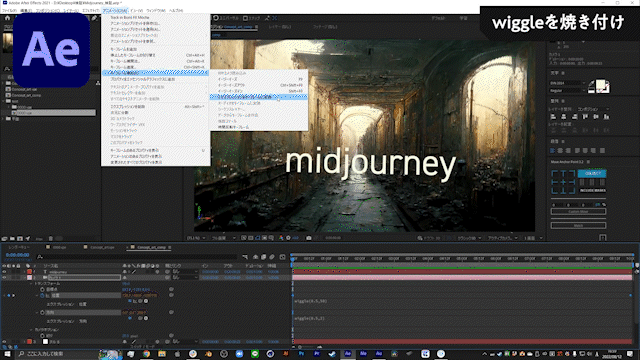
講座概要
今回は、After Effectsのカメラレイヤーを使って、実際に手で持って撮影したような手ブレを作る方法を紹介します。
前回までの講座では、Midjourneyで作った画像をPhotoshopのバニシングポイントで面に分解し、After Effects上で立体的な空間として読み込み、カメラワークを付けるところまで進めました。この講座では、そのカメラワークに細かな揺れを加えて、より自然な映像に近づけていきます。
ただカメラを直線的に動かすだけだと、どうしてもスムーズすぎて機械的に見えます。そこで、カメラのPositionと方向にwiggleを入れ、位置の揺れとカメラの振りを組み合わせることで、手持ちで撮影したようなゆらぎを作ります。
大事なのは、揺れを入れっぱなしにしないことです。wiggleは便利ですが、レイヤーを追加すると結果が変わってしまう場合があります。良い動きが決まったら、Expressionをキーフレームに変換して固定しておくことで、後からレイヤーを増やしてもカメラの動きがズレにくくなります。
関連講座
Part.1:MidjourneyでAI画像を作る方法
Part.2:Photoshopバニシングポイントで画像を立体化する方法
Part.3:写真から立体空間を作り、After Effectsで動かす
Part.5:プロジェクション機能について
講座の流れ
1. 直線的なカメラワークが機械的に見える理由を確認する
2. カメラのPositionにwiggleを入れる
3. Positionの揺れを確認する
4. カメラの方向にwiggleを入れる
5. 方向の揺れでリアルさが増す理由を確認する
6. wiggle使用時の注意点を知る
7. レイヤー追加でカメラの動きが変わる問題を確認する
8. 良い揺れが決まったら固定する
9. Expressionをキーフレームに変換する
10. 焼き付け後のカメラワークを確認する
この講座でできるようになること
・カメラレイヤーのPositionと方向にwiggleを加えて、自然な手ブレを作れる
・直線的で機械的なカメラワークを、手持ち撮影に近い見え方へ調整できる
・Expressionをキーフレームに変換し、後から動きがズレないように固定できる
こんな人におすすめ
・112で作った立体空間に、より自然なカメラワークを加えたい人
・3Dレイヤーのカメラ移動が、スムーズすぎて機械的に見えてしまう人
・wiggleを使ったあと、動きを固定して安全に仕上げる考え方を覚えたい人
講座情報
カテゴリ:After Effects/カメラワーク/Expression/手ブレ/静止画の立体化
対象レベル:初級〜中級
動画尺:約6分
使用ソフト:After Effects
関連ソフト:Photoshop、Midjourney
使用プラグイン:なし
使用機能:カメラレイヤー、Position、方向、Expression、wiggle、Expressionをキーフレームに変換、3Dレイヤー、カメラワーク
Expression:wiggle(0.5,50)、wiggle(0.5,2)
AEP:あり
学習用付帯データ:あり
補足:標準機能のみ
主要項目
この講座で扱う主な考え方
・Positionの揺れ:カメラの移動に細かなブレを加え、機械的な動きをやわらげる
・方向の揺れ:カメラの向きに変化を加え、手持ち撮影のようなパース変化を作る
・wiggle:指定した頻度と強さで、ランダムな揺れを作るExpression
・Expressionの焼き付け:良い動きが決まったあと、キーフレームに変換して固定する工程
・レイヤー追加によるズレ:wiggleの結果が変わり、カメラワークが意図せず変化するリスク
・手持ち感:完璧に滑らかな移動ではなく、人が持って撮影したような微細な揺れを足す考え方
・仕上げ前の固定:後工程で崩れないように、Expressionで作った動きを確定させる判断
📦 学習用付帯データ・使用環境について
AEPファイルなどの学習用付帯データは、講座理解を補助するための付録です。メインコンテンツは講座の視聴と、カメラワークに自然な手ブレを加える考え方や調整の流れを学べることです。
付帯データは制作当時のAfter Effects、Photoshop、Midjourney環境を前提に作成されています。現在の環境では、UI構成、項目名、After Effectsの3Dレイヤー仕様、Expressionの動作、Midjourneyの利用条件、互換性が異なる場合があります。
講座内で使用しているAI生成画像、vpeデータ、AEPは、学習用付帯データとして参照してください。画像素材やプロジェクトデータの再配布、再販売、リンクの公開は禁止です。
個別環境での動作確認、AEPファイルの修正、Expressionの個別調整、カメラワークの個別添削、素材差し替え、トラブル対応などの個別サポートは行っておりません。

